Mit deiner Karte planst du deine Reise, navigierst vor Ort und entdeckst spontan, was in der Nähe ist. Hier zeigen wir dir, wie das technisch funktioniert, und was du tust, wenn mal etwas nicht läuft.
Artikelübersicht
🚨 Karte öffnet sich nicht
Die häufigste Ursache: Du bist mit dem falschen Google-Account eingeloggt. Unsere Karten sind für den Google-Account freigeschaltet, den du uns bei der Bestellung angegeben hast. Bist du in Chrome oder in der Google Maps App mit einem anderen Account eingeloggt, lädt die Karte nicht.
So löst du das in drei Schritten:
- Öffne den Chrome-Browser auf PC oder Smartphone. Falls noch nicht installiert: hier kostenlos downloaden.
- Logge dich in Chrome mit der E-Mail-Adresse ein, die du uns bei der Bestellung angegeben hast — du findest sie in deiner Bestellbestätigung.
- Kopiere den Karten-Link aus unserer Zugangsmail und füge ihn in Chrome ein.
Im Video zeigen wir dir das Schritt für Schritt:
So prüfst du, mit welchem Account du eingeloggt bist
Im Chrome-Browser (PC und Smartphone):
- Klicke oben rechts auf dein Profil-Symbol (Buchstabe oder Profilbild)
- Dort siehst du die E-Mail-Adresse, mit der du gerade eingeloggt bist
- Stimmt sie nicht mit der aus deiner Bestellbestätigung überein? Klicke auf „Weiteres Konto hinzufügen“ und logge dich mit der richtigen Adresse ein
In der Google Maps App:
- Tippe oben rechts auf dein Profil-Symbol
- Die angezeigte E-Mail-Adresse zeigt dir den aktiven Account
- Falls falsch: auf dein Profil-Symbol tippen, „Weiteres Konto hinzufügen“ auswählen und richtigen Account einloggen
- Ich nutze Chrome als Browser auf PC und Smartphone.
- Ich bin in Chrome mit der E-Mail-Adresse aus meiner Bestellbestätigung eingeloggt.
- Ich habe den aktuellen Karten-Link aus unserer Zugangsmail in Chrome eingefügt.
🗺️ Erste Schritte: Karte öffnen und erkunden
eine Karte ist eine Google MyMap mit verschiedenen Ebenen: Top-Sehenswürdigkeiten, Streetfood, Hotels, Laufrouten und mehr. Du aktivierst nur die Ebene, die dich gerade interessiert, und siehst sofort alle Spots dieser Kategorie.
So öffnest du die Karte und legst los:
- Chrome-Browser installieren auf PC und Smartphone, falls noch nicht vorhanden. Warum gerade Chrome, steht direkt im Hinweis unter der Liste.
- Karten-Link kopieren aus unserer Zugangsmail an dich.
- Link in Chrome einfügen und öffnen. Wichtig: nicht direkt aus der Mail antippen, weil das Verhalten je nach Mail-App unzuverlässig ist und die Karte dann eventuell ohne Beschreibungen geöffnet wird.
- Spot antippen und erkunden. Du siehst Foto, Beschreibung und unsere ehrliche Einschätzung.
- Ebenen aktivieren oder deaktivieren über das Listen-Symbol oben links. So filterst du, was du gerade brauchst.
Chrome ist Googles eigener Browser. Unsere Karten laufen auf Googles MyMap-Technologie. Deshalb funktioniert die Verknüpfung zur Google Maps App in Chrome am zuverlässigsten und die Karte lädt schneller. In Safari, Firefox, Edge oder Opera kommt es gelegentlich zu Fehlern: zum Beispiel verschwindet die Ebenenübersicht und du musst die Karte neu laden.
Chrome kostenlos downloaden💻 Karten am PC nutzen
Vor der Reise nutzen wir die Karte am liebsten am PC. Der große Bildschirm gibt dir den besten Überblick, und du kannst Spots in Ruhe durchlesen, Hotels und Touren parallel in anderen Tabs öffnen und deine Route Schritt für Schritt zusammenbauen.
Im Video zeigen wir dir die wichtigsten Funktionen:
💡 Tipp: Legende minimieren bei Split-Screen
Wenn du die Karte am PC mit einem anderen Fenster nebeneinander hast, zum Beispiel mit einem Hotel-Vergleich, verdeckt die Legende oft große Teile der Karte. Klicke oben rechts in der Legende auf die drei Punkte, dann auf „Kartenlegende minimieren“. Die Karte bleibt auch in schmalen Fenstern gut nutzbar.
📱 Smartphone: Browser oder App?
Auf dem Smartphone gibt es zwei Wege, deine Karte zu nutzen: im Chrome-Browser oder in der Google Maps App. Beide haben unterschiedliche Stärken, und welche du gerade brauchst, hängt davon ab, was du gerade tun willst.
| 💻 Chrome-Browser | 📱 Google Maps App | |
|---|---|---|
| Wofür ideal | Reiseplanung mit allen Spot-Details, Fotos und Tipps | GPS-Navigation, Laufrouten folgen, Inspiration in deiner Nähe |
| Schwächen | Kein GPS, kein eigener Standort sichtbar | Beschreibungstexte fehlen je nach Gerät, besonders auf iPhones |
Wofür ideal
Reiseplanung mit allen Spot-Details, Fotos und Tipps
Schwächen
Kein GPS, kein eigener Standort sichtbar
Wofür ideal
GPS-Navigation, Laufrouten folgen, Inspiration in deiner Nähe
Schwächen
Beschreibungstexte fehlen je nach Gerät, besonders auf iPhones
👉 Faustregel: Vor und nach der Reise nutzen wir die Karte im Browser. Während der Reise wechseln wir zwischen beidem: Browser für Details, App für Navigation.
🧭 Karten in der Google Maps App nutzen
Die Google Maps App ist dein Begleiter vor Ort. Hier hast du dein GPS, kannst Laufrouten folgen, dich von Spots in deiner Nähe inspirieren lassen und direkt navigieren. Eine Einschränkung: Beschreibungstexte zu den Spots fehlen je nach Gerät, besonders auf iPhones. Dafür wechselst du dann zurück in den Browser.
🛑 Voraussetzungen: Damit die Karte in der App erscheint
Damit deine Karte in der Google Maps App auftaucht, müssen zwei Dinge passen:
Du hast die Karte mindestens einmal im Chrome-Browser geöffnet (siehe Erste Schritte). Erst danach erscheint sie in deinem Google-Account und wird in der App sichtbar.
Du bist in der App mit dem Google-Account eingeloggt, den du uns bei der Bestellung angegeben hast. Prüfen kannst du das oben rechts über dein Profil-Symbol. Die genauen Schritte stehen in der Sektion 🚨 Karte öffnet sich nicht.
So öffnest du die Karte in der App
Wenn beide Voraussetzungen oben erfüllt sind, findest du die Karte so:
- Google Maps App öffnen mit dem richtigen Google-Account.
- Unten in der Bottom-Navigation auf „Für dich“ tippen.
- Nach unten scrollen bis zum Abschnitt „Karten“.
- Unsere Karte erscheint dort und kann angetippt werden.
Wichtig: Öffne die Karte nicht über den Link aus unserer Zugangsmail. Manche Mail-Apps öffnen Links in einem internen Browser, der nicht zuverlässig zur Google Maps App weiterleitet.
Im Video zeigen wir dir das im Detail:
Laufrouten mit GPS folgen
Auf vielen unserer Karten haben wir Laufrouten eingezeichnet: Linien durch besonders spannende Viertel, mit Spot-Markierungen entlang der Strecke. Vor Ort folgst du diesen Routen am besten mit GPS-Unterstützung in der App.
- Google Maps App öffnen und unter „Für dich“ → ganz nach unten → „Karten“ unsere Karte auswählen.
- Richtige Ebene aktivieren, also die Ebene mit den Laufrouten oder dem Streifzug, der dich interessiert.
- Dein eigener Standort erscheint als blauer Punkt. Du siehst sofort, wo auf der Route du gerade bist.
- Linie folgen: die Route führt dich entlang eingezeichneter Wege, vorbei an Spots, die wir empfehlen.
- Spot antippen öffnet eine Quick-Info. Von dort wechselst du direkt zur Navigation oder speicherst den Ort in deiner persönlichen Maps-Liste.
- Weiterführende Informationen: Öffne dazu die Karte wieder im Chrome-Browser und öffne den entsprechenden Spot.
💡 Tipp: Akku und Helligkeit beachten
Wenn du Laufrouten lange folgst, läuft dein Bildschirm dauerhaft. Aktiviere den Stromsparmodus, reduziere die Helligkeit etwas, oder nimm eine Powerbank mit. Bei direkter Sonne im Tropenklima sinkt die Akku-Leistung deines Smartphones zusätzlich.
Orte navigieren oder speichern
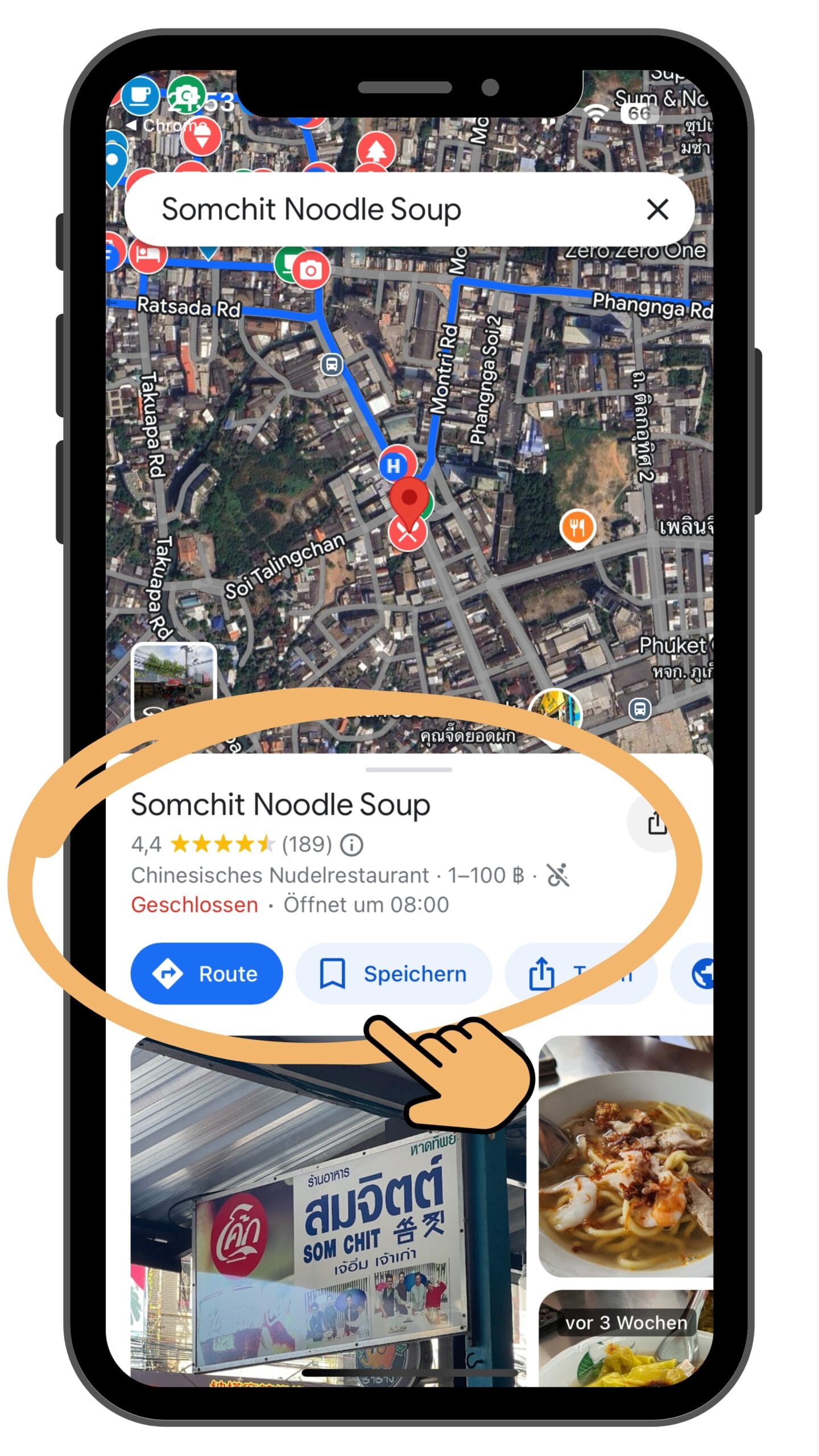
Wenn du einen Spot in der Karte antippst, öffnet sich eine Quick-Info am unteren Bildschirmrand. Von dort hast du zwei Aktionen:
- Navigation starten: Google Maps berechnet die Route von deinem Standort dorthin, zu Fuß, mit dem Roller, dem Taxi oder mit öffentlichen Verkehrsmitteln.
- Stern setzen oder speichern: der Spot landet in deinem persönlichen Google Maps unter „Markiert“ oder einer eigenen Liste, die du anlegst.
Wichtig zu wissen: Speichern speichert in deinem persönlichen Google Maps, nicht in unserer Karte. Unsere Karte bleibt unverändert, du kannst dort keine eigenen Spots hinzufügen. Aber du kannst in deinem persönlichen Maps unbegrenzt weitere Spots aus anderen Quellen sammeln und mit unserer Karte als Inspiration kombinieren.
👍 So nutzen wir die Karten im Reisealltag
Unser typischer Workflow vor Ort:
- Laufrouten folgen wir wieder direkt in der App, weil dort unser Standort als blauer Punkt sichtbar ist.
- Vor der Reise haben wir am PC die Spots durchgegangen, die uns interessieren, und sie über die Google-Maps-Links in unser persönliches Google Maps gespeichert.
- Vor Ort öffnen wir die Karte in der App. Wir sehen, welche Markierungen in unserer Nähe sind, und entscheiden spontan, wohin wir als Nächstes gehen.
- Brauchen wir mehr Infos zu einem Spot, etwa unsere ehrliche Einschätzung oder einen Geheimtipp, wechseln wir kurz zurück in den Chrome-Browser auf dem Smartphone.
📋 Karten am Smartphone im Browser
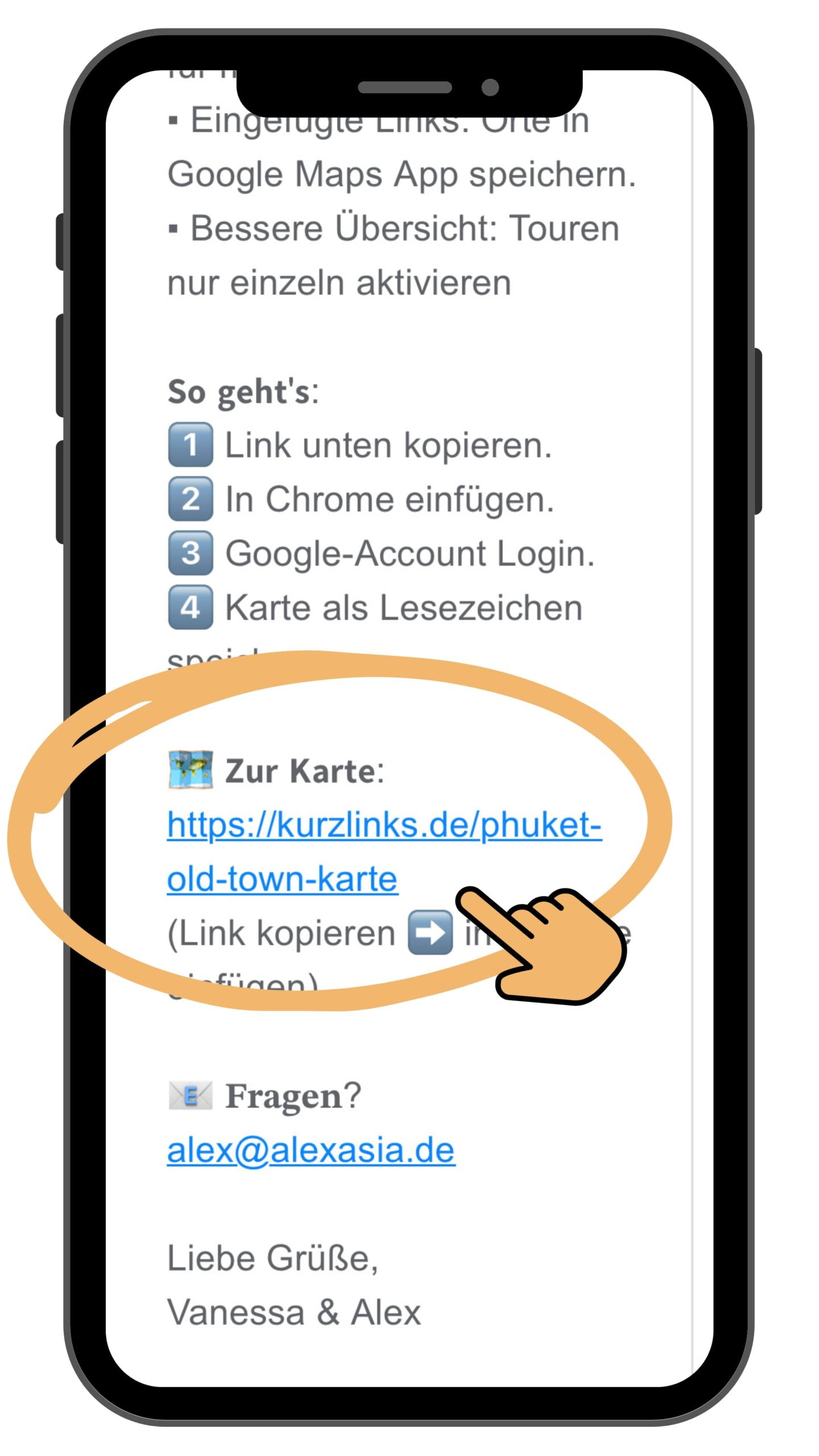
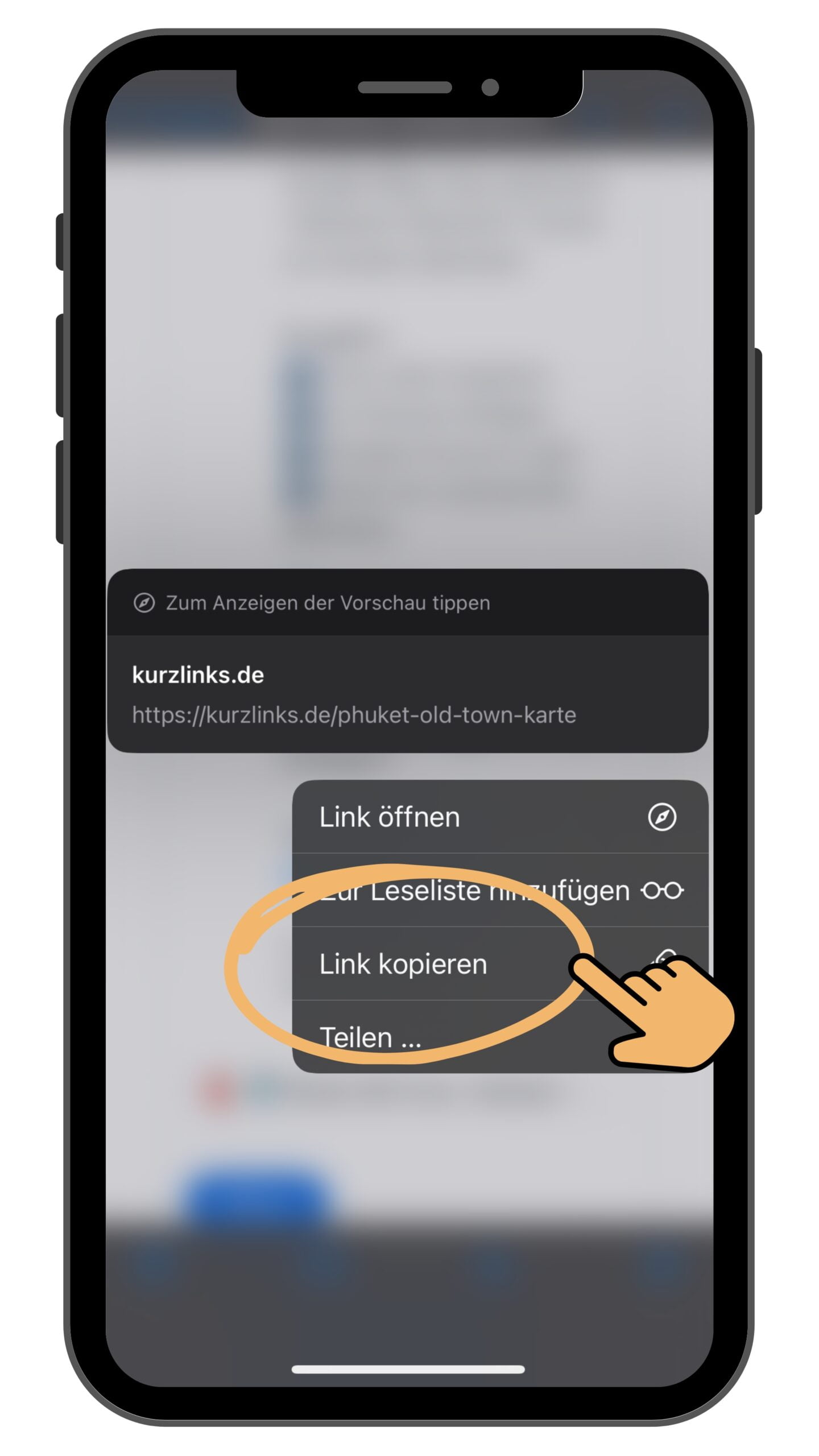
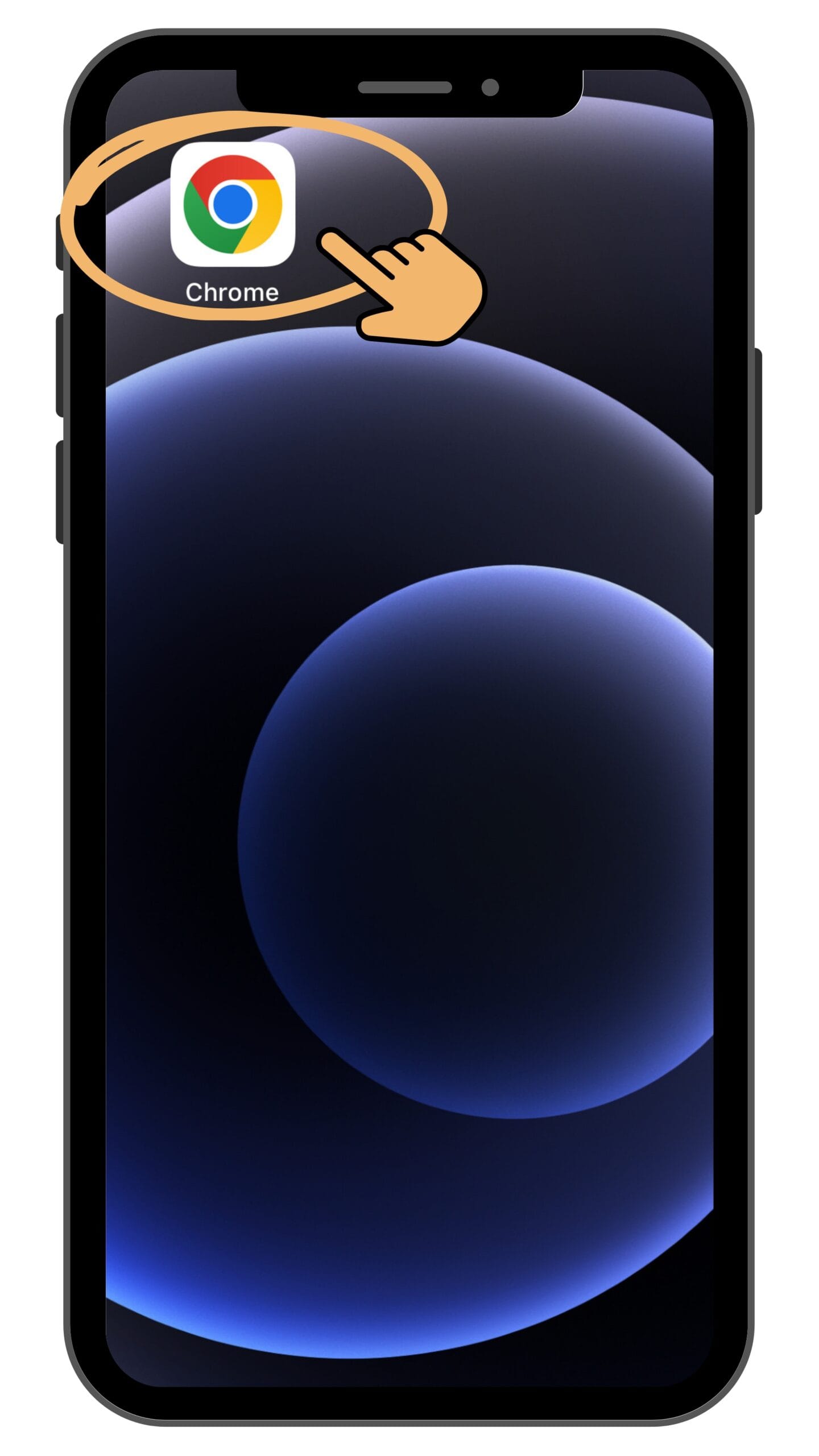
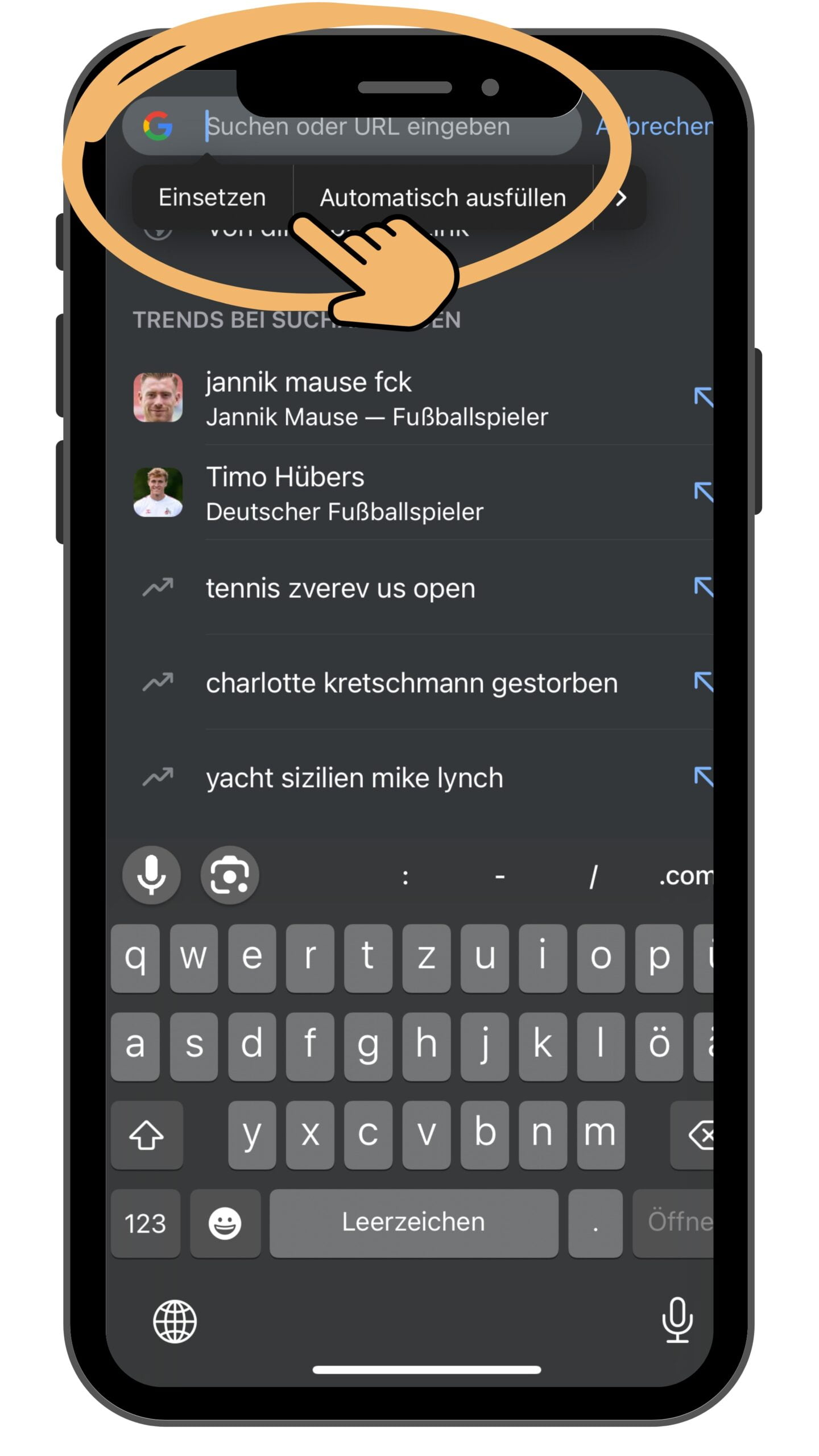
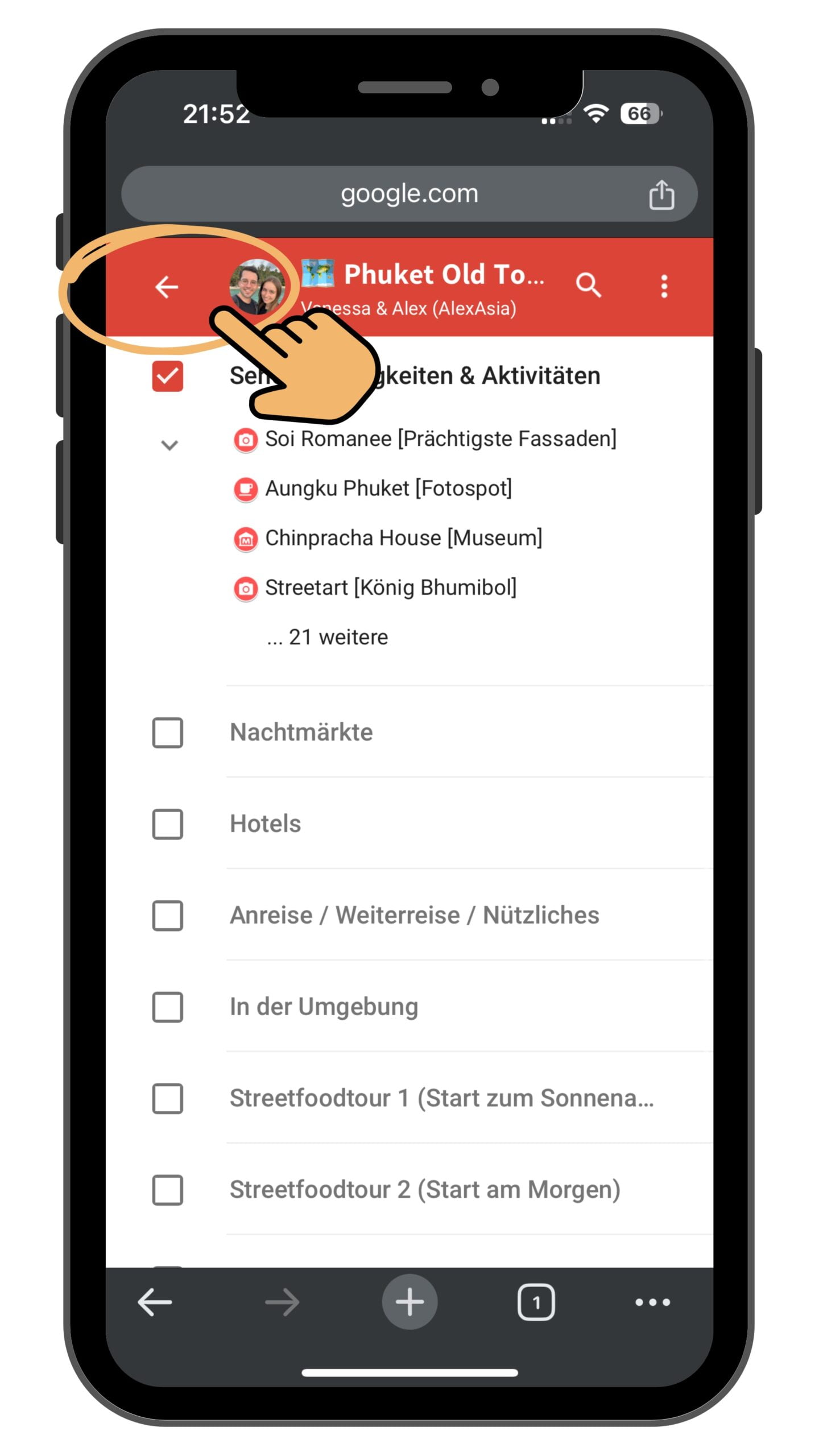
Wenn du am Smartphone unterwegs alle Spot-Details lesen willst, etwa unsere ehrliche Einschätzung oder einen Geheimtipp, nutzt du die Karte im Chrome-Browser. So geht’s Schritt für Schritt — tippe einen Schritt an, um das passende Bild zu sehen.
1Lange auf den Link in deiner Zugangsmail tippen
2Link kopieren
3Chrome-Browser öffnen
4Link einfügen und Karte öffnen
5Kartenübersicht öffnen
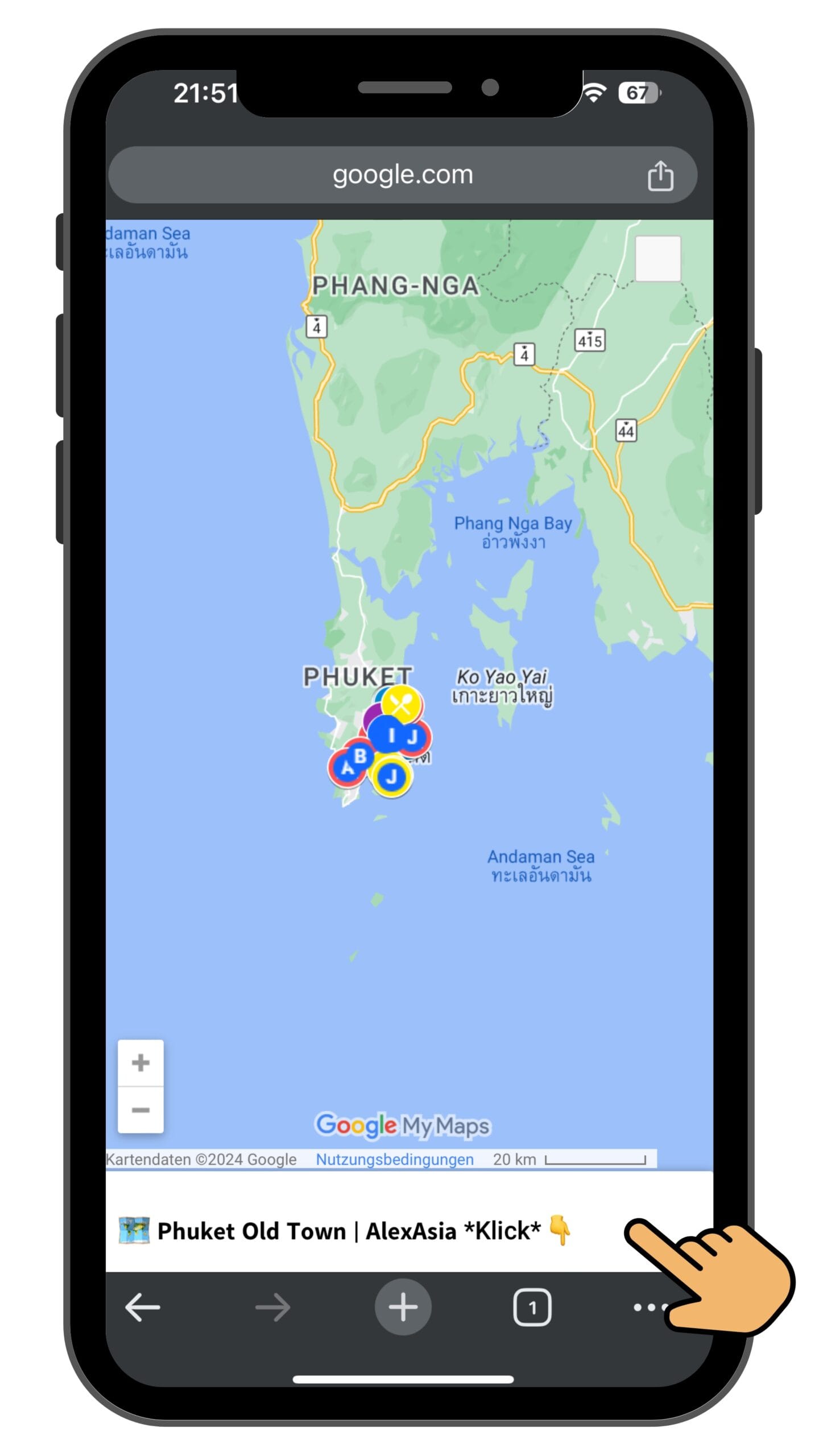
5bÜbersicht zurückholen, wenn du sie geschlossen hast
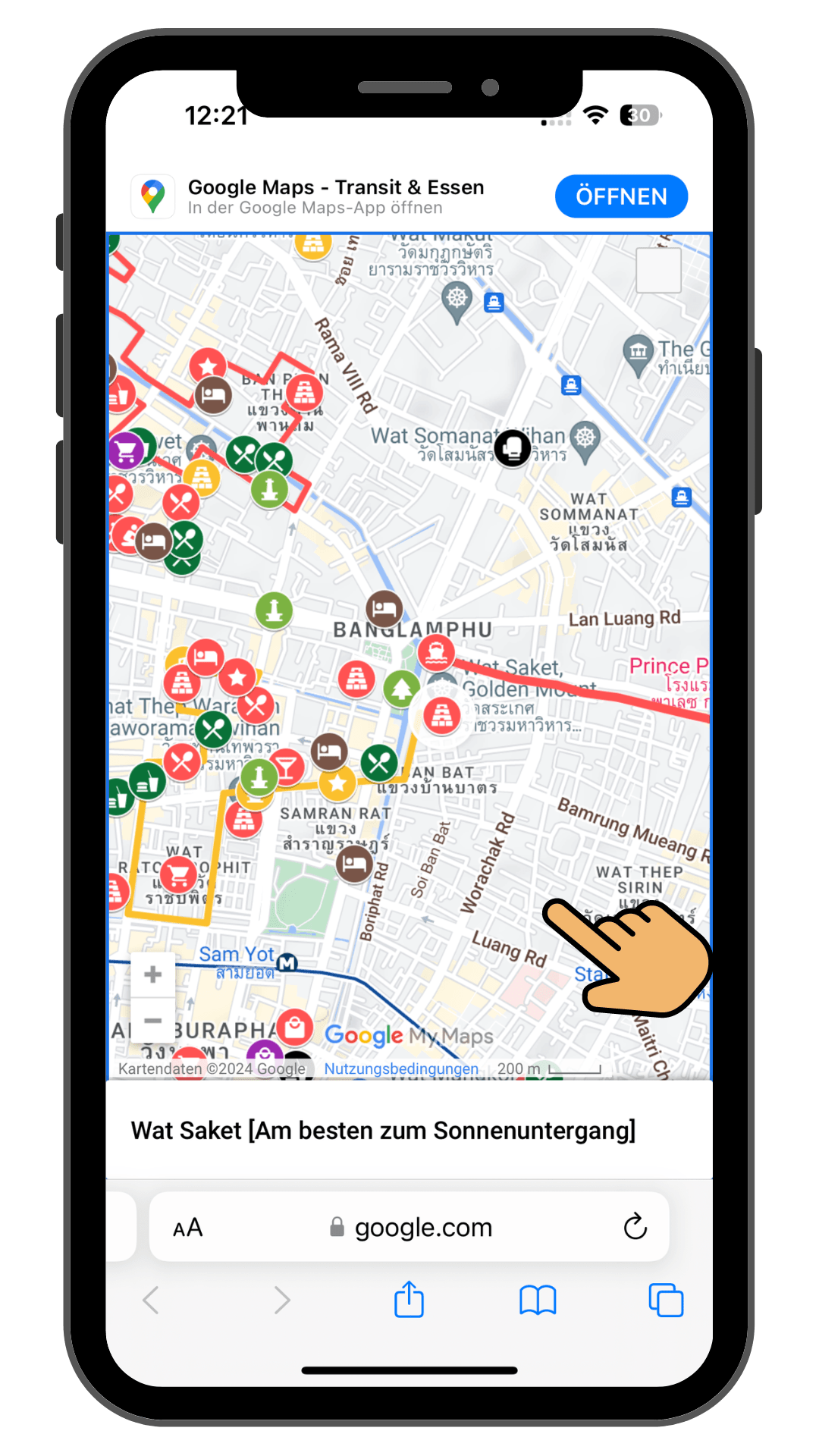
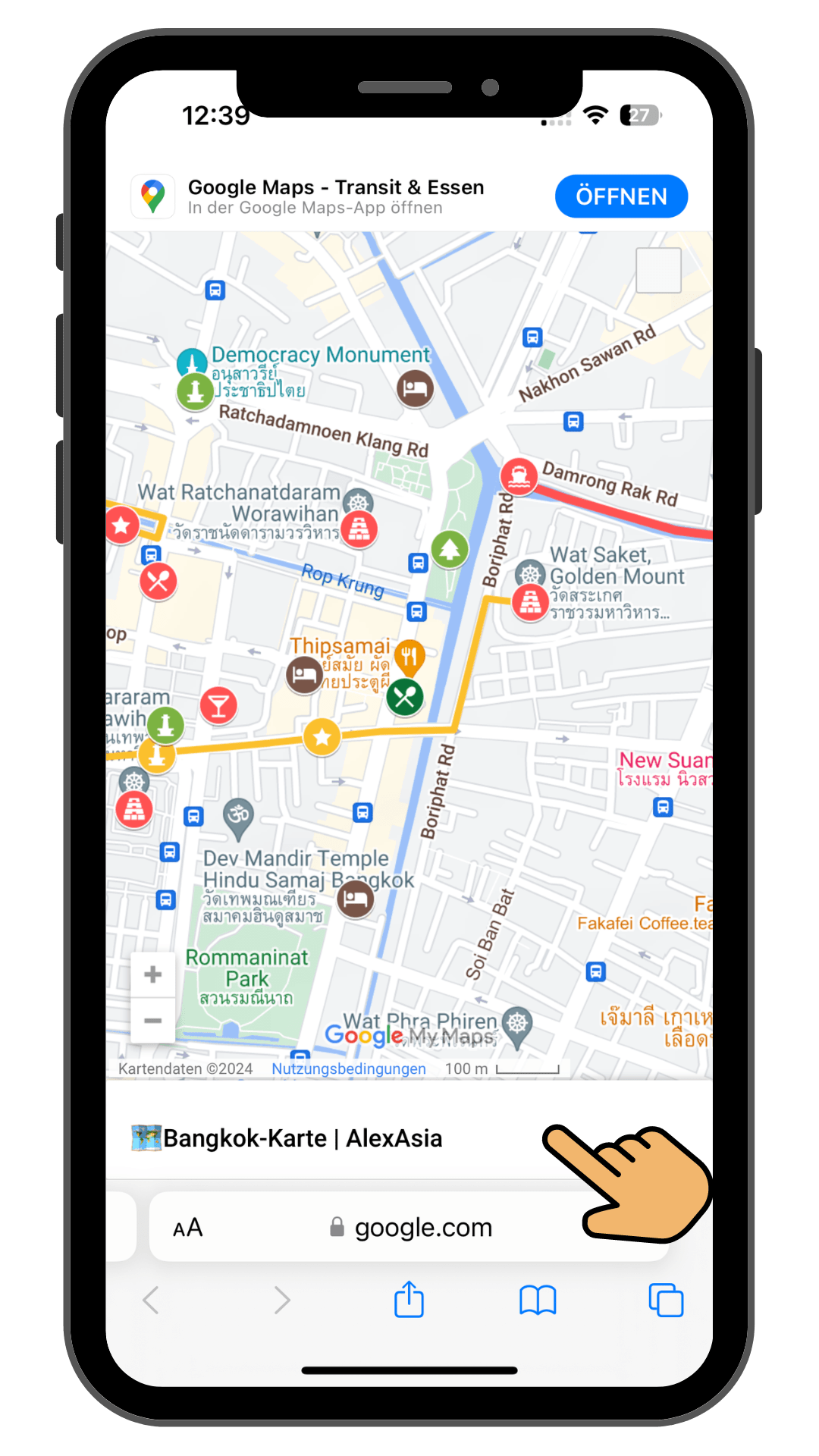
Tippe auf eine freie Stelle der Karte (nicht auf einen Spot), dann erscheint die Übersicht wieder unten.
6Ebenen aktivieren oder deaktivieren
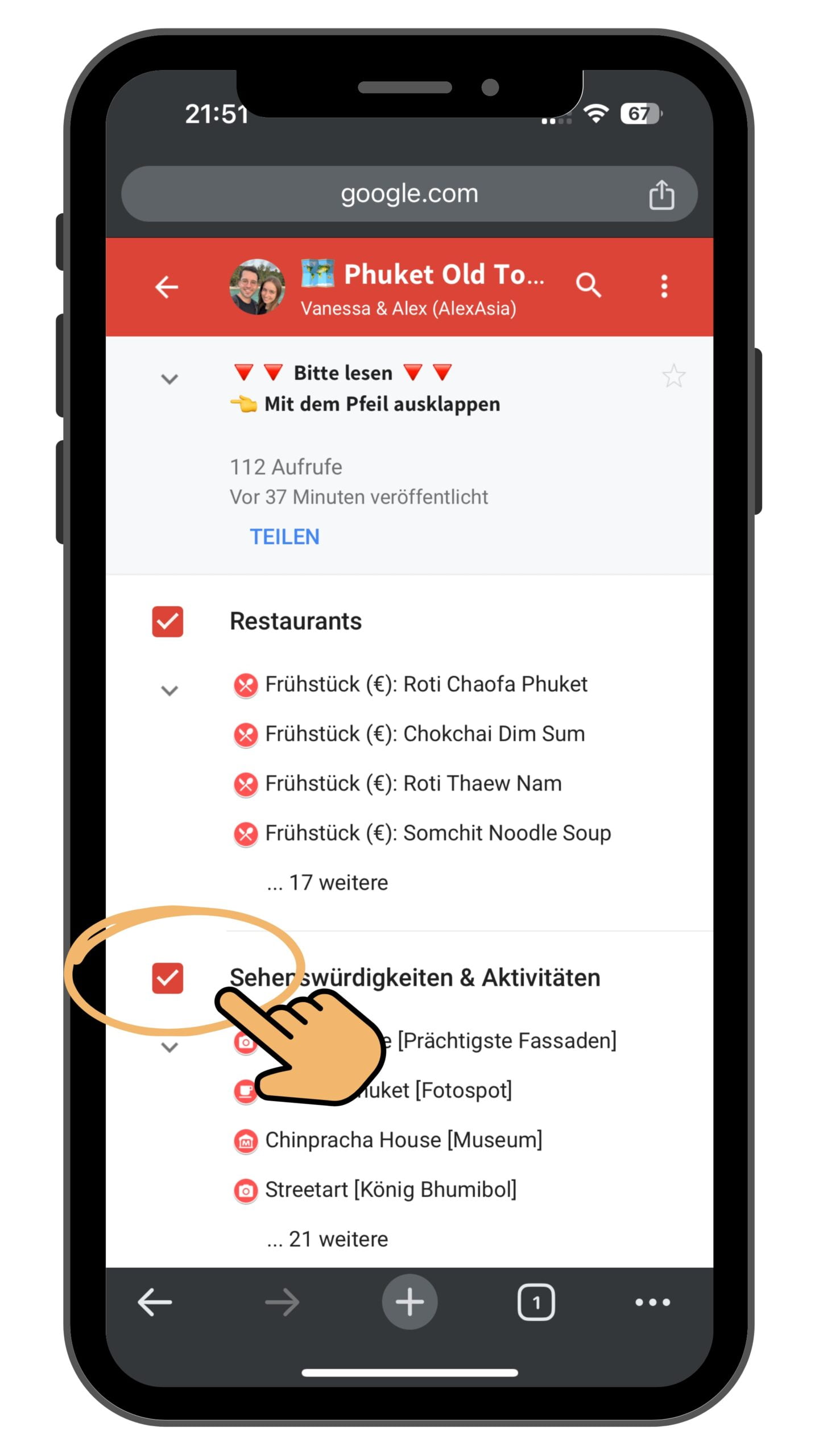
7Zurück zur Karte
8Auf Spot oder Linie tippen, dann unten auf den Balken tippen
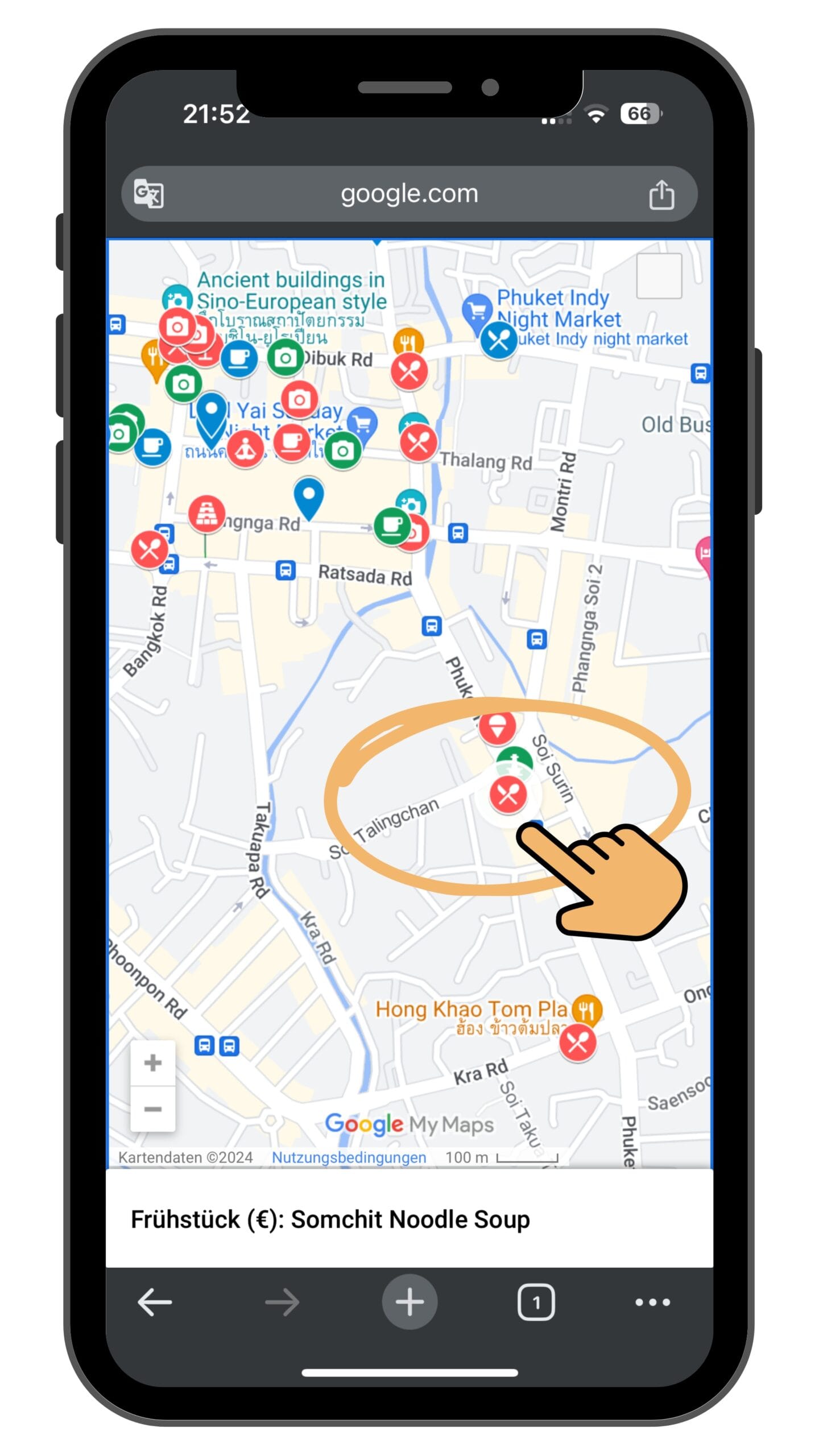
Erst der Spot, dann der Balken unten: zweistufiger Tipp.
9Spot in Google Maps App öffnen
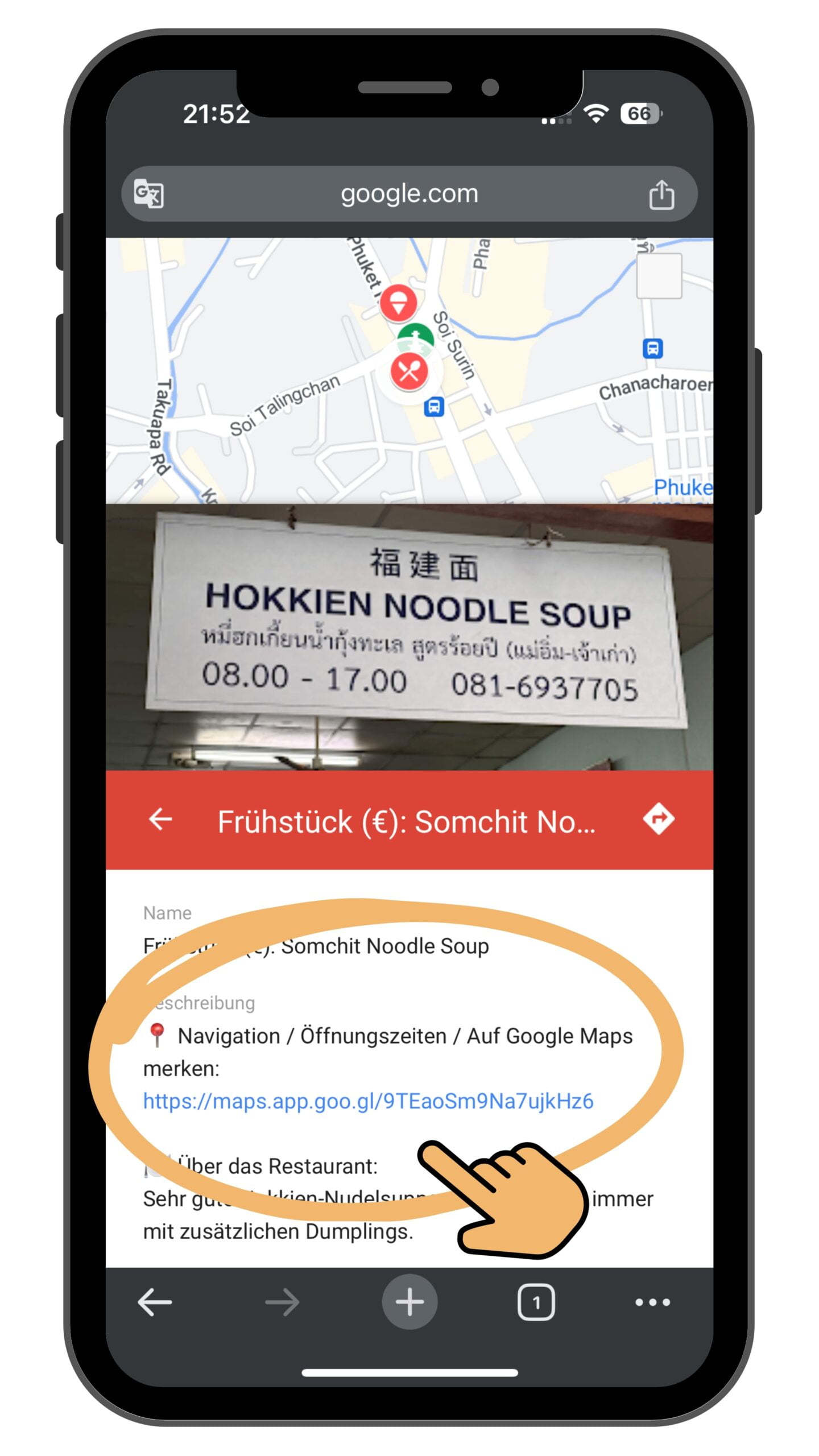
10Spot speichern oder Navigation starten
Manchmal verschwindet die Kartenübersicht am unteren Bildschirmrand und ist nur noch ein schmaler weißer Streifen. Tippe auf diesen Streifen, um die Übersicht zurückzubringen. Wenn das nicht hilft, lade die Karte neu (Browser-Fenster aktualisieren).
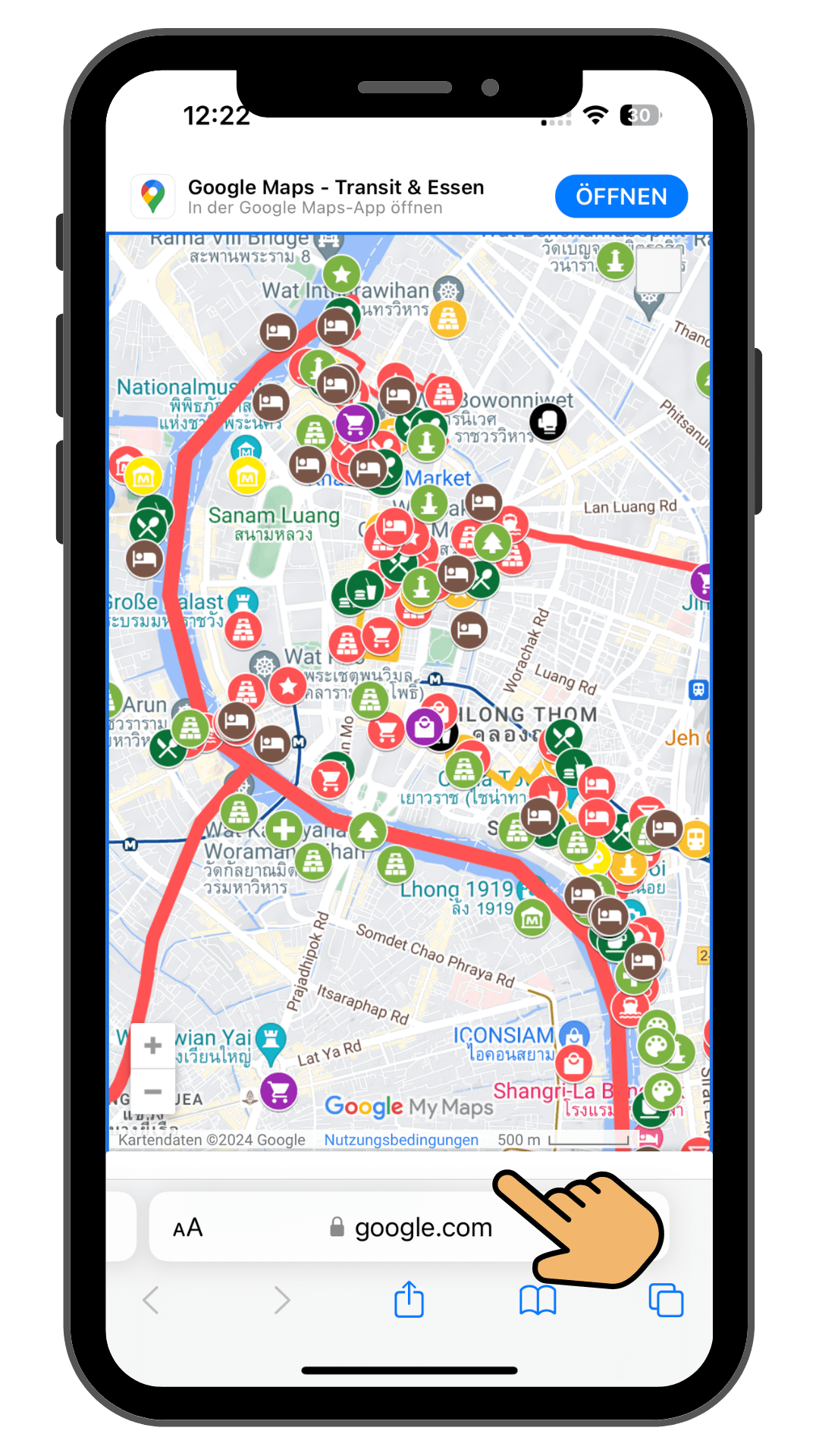
Vorher: nur schmaler weißer Streifen
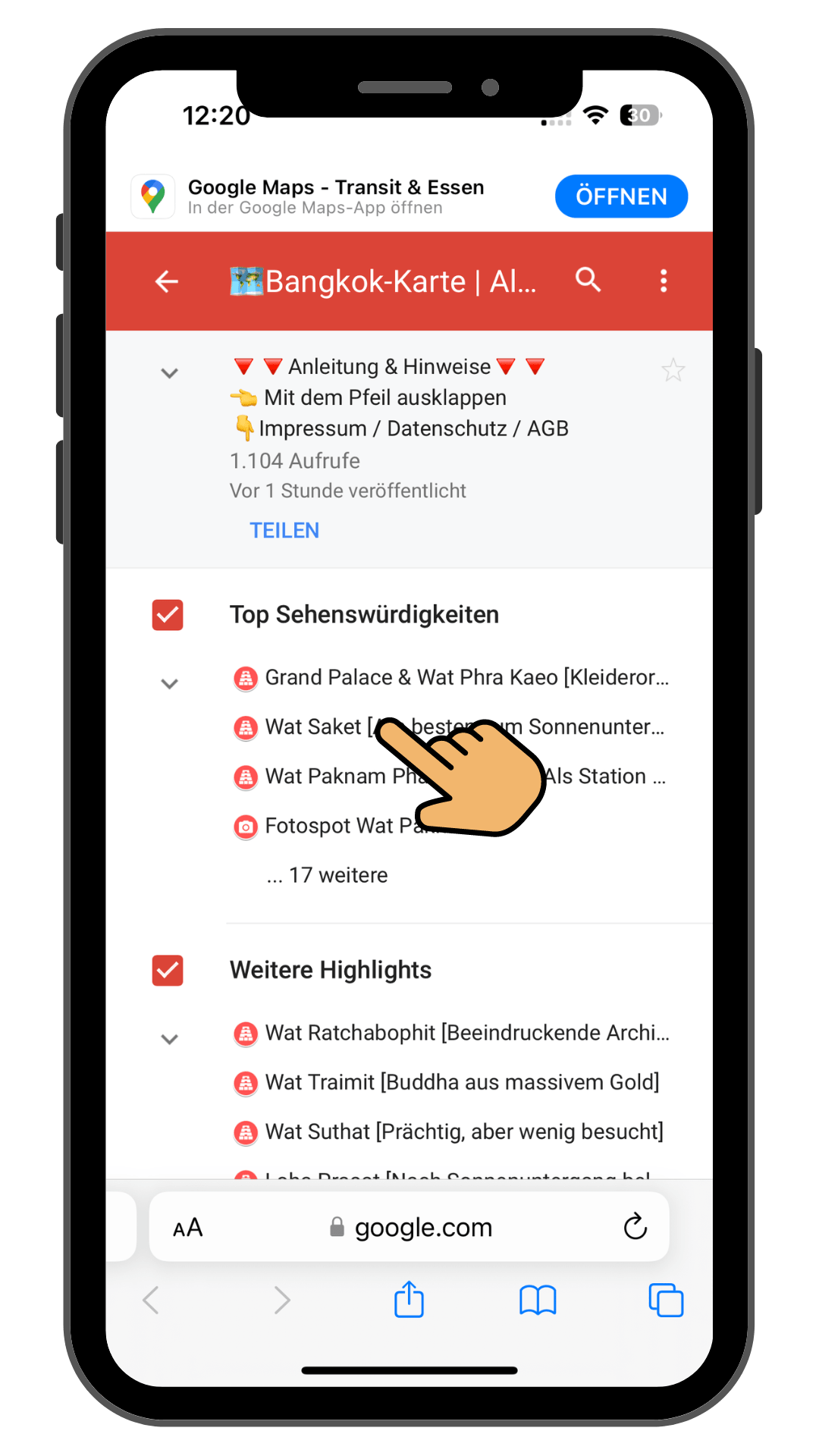
Nachher: Übersicht ist zurück
🔍 Karte durchsuchen: Spots per Suchwort finden
Du kannst deine Karte nach Suchwörtern durchsuchen, zum Beispiel nach „Pad Thai“, „Nachtmarkt“ oder „Museum“. Die Suche zeigt dir alle Spots, in deren Namen oder Beschreibung das Wort vorkommt.
Die Ebenen sortieren unsere Spots nach Kategorien, die Suche geht quer durch alle Ebenen. Ein gutes Pad Thai kann bei den Restaurants stehen oder auf einem Nachtmarkt. Mit einem Suchwort siehst du beide auf einen Blick.
So gehst du vor:
- Karte im Chrome-Browser öffnen, am PC oder am Smartphone. Das Suchfeld der Google Maps App durchsucht ganz Google Maps, nicht gezielt unsere Karte.
- Suche öffnen: Klicke oder tippe auf die Lupe und gib ein Suchwort ein, zum Beispiel „Nachtmarkt“.
- Treffer antippen: Die Karte springt zum Spot, dort findest du Foto, Beschreibung und unsere ehrliche Einschätzung.
🔍 Probier mal diese Suchwörter
Essen & Trinken
- Pad Thai
- Khao Soi
- Mango Sticky Rice
- Nudelsuppe
- Frühstück
- Café
Abends & Aussicht
- Nachtmarkt
- Skybar
- Sonnenuntergang
- Aussicht
Erleben
- Tempel
- Museum
- Massage
- Kochkurs
- Muay Thai
- Wasserfall
- Schnorcheln
Praktisch & Insider
- Geheimtipp
- Regen
- Pier
- Bahnhof
Welche Wörter Treffer bringen, hängt von deiner Karte ab: „Museum“ findest du in Bangkok, „Schnorcheln“ auf Koh Tao.
❓ Weitere Fragen
Antworten auf die häufigsten Fragen, die wir per Mail bekommen:
Google Maps Links öffnen sich nicht in der App
Auf manchen Smartphones öffnen sich die Google-Maps-Links aus der Karte nicht direkt in der App, sondern in einem neuen Browser-Tab. Zwei Wege drumherum:
Lange auf den Link tippen und im Kontextmenü „In Google Maps öffnen“ auswählen.
Google Maps App neu installieren (deinstallieren und neu aus dem Store laden). Danach öffnen die Links wieder direkt in der App.
Funktioniert die Karte offline?
Nein, die Karte funktioniert nicht offline. Du brauchst eine Internet- oder Mobilfunkverbindung, sowohl im Browser als auch in der Google Maps App. Vor Ort empfehlen wir eine thailändische SIM-Karte, die in Thailand günstig und überall erhältlich ist.
Kann ich die Karte mit meinem Partner teilen?
Ja, für Mitreisende schalten wir den Zugang gerne kostenlos frei. Schreib uns nach dem Kauf eine Mail an alex@alexasia.de mit der E-Mail-Adresse, die freigeschaltet werden soll. Bitte hab Verständnis, dass eine Weitergabe an unbegrenzt viele Personen oder ein öffentlicher Verkauf des Zugangs nicht zulässig ist.
Was passiert, wenn ihr eine neue Version veröffentlicht?
Dein Zugang zur aktuellen Version bleibt dauerhaft erhalten. Du kannst sie weiter nutzen, auch wenn wir eine neue Version veröffentlichen (typischerweise alle 1–2 Jahre). Als Bestandskunde bekommst du dann 50 % Treuerabatt auf den Zugang zur neuen Version. Schreib uns dafür einfach eine Mail.
Ich habe eine falsche E-Mail bei der Bestellung angegeben
Schreib uns eine Mail an alex@alexasia.de mit der falschen und der richtigen E-Mail-Adresse. Wir tauschen den freigeschalteten Account um, damit du Zugang zur Karte bekommst.
📧 Noch nicht weitergekommen?
Hast du alles probiert und kommst trotzdem nicht weiter? Schreib uns. Wir antworten so schnell wie möglich.
- Der E-Mail-Adresse, die du bei der Bestellung angegeben hast
- Deinem Gerät (PC, iPhone, Android)
- Browser oder App, mit dem du die Karte öffnen willst
- Beschreibung, was genau passiert (gerne mit Screenshot)
👇 Schreib uns
Du erreichst uns direkt über das Kontaktformular unten oder per Mail an alex@alexasia.de. Wir melden uns so schnell wie möglich.